Драйверы для принтера назначение, когда применяются
Что такое драйвер принтера и зачем он нужен
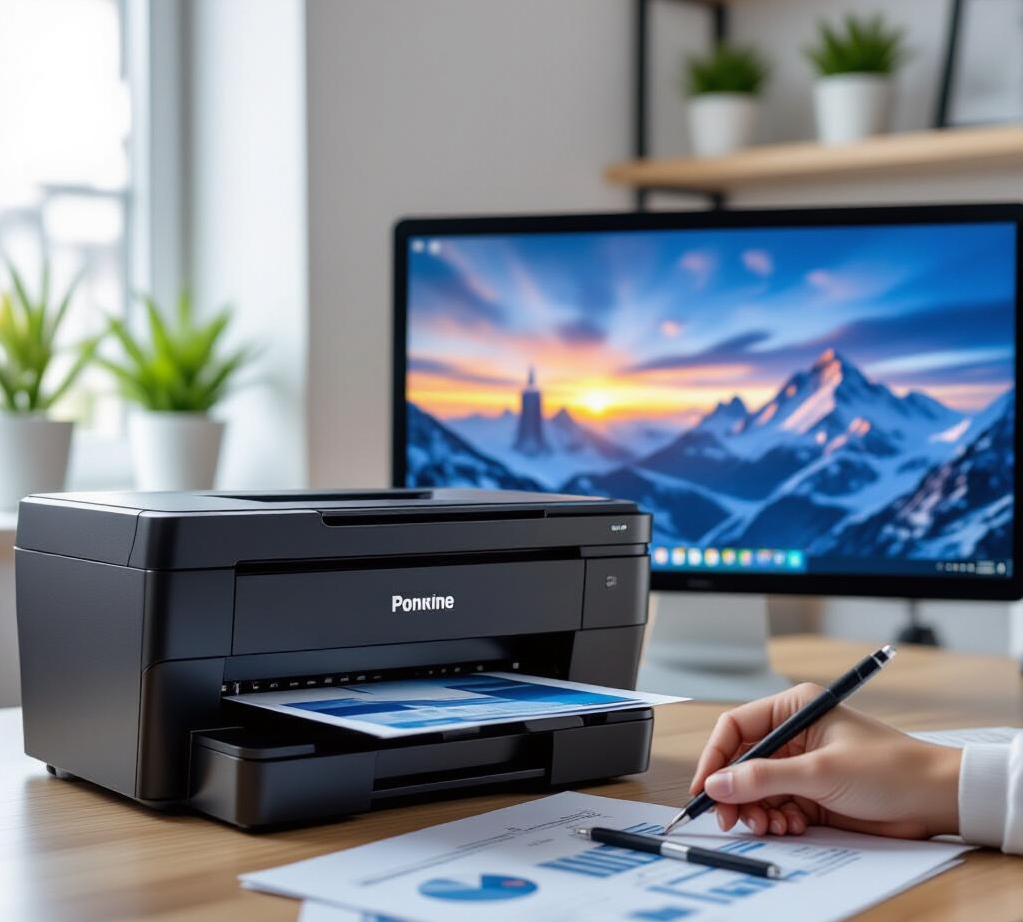
Драйвер принтера — это программный посредник между операционной системой и печатающим устройством, который переводит команды печати в понятный принтеру формат. Без корректного драйвера компьютер не сможет отправить на принтер правильные данные, что приведёт к ошибкам, некорректной разметке страниц или полной невозможности печати. Для пользователей важно понимать, что драйвер отвечает не только за передачу данных, но и за оптимизацию качества печати, выбор режимов, управление цветом и экономию расходных материалов. Если требуется обновить ПО или найти совместимый пакет, можно воспользоваться официальными ресурсами, например, скачать драйвер pantum m6500.
Когда необходимо устанавливать или обновлять драйверы
При первой установке принтера
При подключении нового принтера всегда устанавливайте рекомендованный производителем драйвер — он обеспечивает полную функциональность устройства. Некоторые базовые функции могут работать с универсальными драйверами, но специализированные опции, такие как двусторонняя печать или управление лотками, требуют фирменного ПО.
После обновления операционной системы
Обновления ОС часто меняют интерфейсы и системные библиотеки — это может привести к несовместимости с ранее установленными драйверами. При переходе на новую версию Windows, macOS или Linux проверьте сайт производителя и при необходимости скачайте актуальный драйвер.
При появлении ошибок печати или ухудшении качества
Если печать прерывается, страницы печатаются с искажениями или возникают сообщения об ошибках, обновление или переустановка драйвера часто решает проблему. Перед заменой драйвера рекомендуется удалить старую версию и перезагрузить систему.
Типы драйверов и их различия
Фирменные драйверы
Эти драйверы предоставляет производитель принтера. Они поддерживают все функции, оптимизированы под модель и чаще всего обеспечивают лучшую совместимость и качество. Рекомендуются для профессиональной печати и офисного использования.
Универсальные драйверы
Универсальные драйверы подходят для большого числа моделей и брендов. Их преимущество — простота установки и возможность быстрого восстановления печати. Недостаток — ограниченный набор функций и возможные проблемы с точной цветопередачей.
Стандартные встроенные драйверы ОС
Операционные системы поставляют базовые драйверы, которые обеспечивают минимальную функциональность без установки дополнительного ПО. Удобны для экстренного использования, но не подходят для сложных задач и профессиональной печати.
Как правильно выбрать драйвер
Проверка совместимости
Убедитесь, что драйвер соответствует модели принтера и версии операционной системы. На сайте производителя обычно есть фильтр по моделям и ОС. Обратите внимание на разрядность системы — 32- или 64-бит.
Официальные источники и безопасность
Скачивайте драйверы только с официального сайта производителя или доверенных репозиториев. Пакеты с посторонних ресурсов могут содержать вредоносное ПО или модифицированные файлы, снижающие безопасность и стабильность.
Отзывчивость поддержки и обновления
При выборе принтера обратите внимание на то, как часто производитель обновляет драйверы и обеспечивает ли он поддержку новых версий ОС. Это особенно важно для корпоративной техники.
Установка и обновление: пошаговые рекомендации
Подготовка
Перед установкой отключите принтер, удалите старые версии драйвера через панель управления, создайте точку восстановления системы. Скачайте последнюю версию драйвера для вашей модели.
Процесс установки
Запустите инсталлятор от имени администратора. Следуйте мастеру установки, выбирая рекомендуемые параметры, если вы не уверены в специфике. После завершения перезагрузите компьютер и подключите принтер, дождитесь автоматического распознавания устройства.
Обновление
Для обновления рекомендуется сначала удалить старую версию, затем установить новую. Альтернативный способ — воспользоваться встроенными средствами обновления драйверов в библиотеке производителя или через центр обновлений ОС.
Решение типичных проблем
Принтер не обнаруживается
Проверьте кабели и подключение по сети, включение устройства и драйвер в диспетчере устройств. Переустановите драйвер и проверьте, решает ли это проблему.
Неправильная цветопередача или полосы
Обновите драйвер и установите профиль цветовой калибровки. Также проверьте уровень чернил и состояние печатающей головки.
Сообщения об ошибке
Запишите точный текст ошибки и проверьте базу знаний производителя. Часто решением служит удаление очереди печати, перезапуск службы печати и переустановка драйвера.
Оптимизация работы принтера через драйвер
Драйверы часто содержат настройки экономии тонера, режимы качества печати, резолюцию и управление цветом. Для снижения расходов используйте экономичный режим, настройте печать по умолчанию в двухстороннем режиме и оптимизируйте разрешение для документов, где не требуется фотокачество. Для корпоративной среды рекомендуется централизованное управление драйверами через политики и профильные решения.
Правильно подобранный и своевременно обновлённый драйвер — ключ к стабильной, качественной и безопасной печати. Следуйте рекомендациям производителя, используйте официальные источники загрузки и регулярно проверяйте совместимость с вашей операционной системой. Это сэкономит время, деньги и предотвратит большинство проблем, связанных с печатью.